
中文输入法配置
fcitx5 使用指南
 pr_zutto 收录于 AI-工作站 完全配置指南
首先ubuntu-24.04安装完成后默认可以正常使用iBUS中文输入法,这个比此前的版本体验好,但是使用一段时间后就出现输入问题了,比如输入的字符重复多次,空格没法使待选词上屏,一些界面中没法激活输入法,一些界面使用ESC又没法关闭输入法,简直没法使用了…
所以考虑更换默认的输入法,首先考虑windows中常用的搜狗输入法,使用官方的教程安好后确实很好用,常用的app中使用非常顺畅,再也没有出现之前的各种奇怪问题了,然而,很快又发现了问题,那就是概率的出现在桌面文件重命名时没法激活输入法,而且概率出现打开文本编辑器中没法激活输入法…这很影响使用的,所以只能继续寻找更好的输入法。
最后经过详细的搜索的调研后,发现大家评价最好的中文输入法就是:fcitx系列,最新的是fcitx5这个版本,更新比较及时,搜狗输入法已经很久没有维护了(貌似最近还是很多年的事了,也难怪出现一些激活失败的问题),所以决定试试这个吧。结果经过一段时间的使用,确实如大家的评价一样,使用感受是最好的一款了,下面就针对fcitx5的安装配置进行详细的说明。
安装fcitx5
最好的安装配置指导都应该尽量看官方的文档,所以我们到fcitx5的官网看看:fcitx5 repo 地址,ubuntu-24.04在官方仓库中适配的是这个版本,虽然不是最新的,但根据这么长时间的ubuntu使用经验来看,这个版本的适配性最好,盲目追求最新版本可能会出现适配问题的,所以我们就是使用apt仓库中的版本。
具体方法是可以直接打开 应用中心, 搜索 fcitx,选择类别 Debian包,从搜索结果中选择 “fcitx5输入法” 和 “中文附加组件” 进行安装,
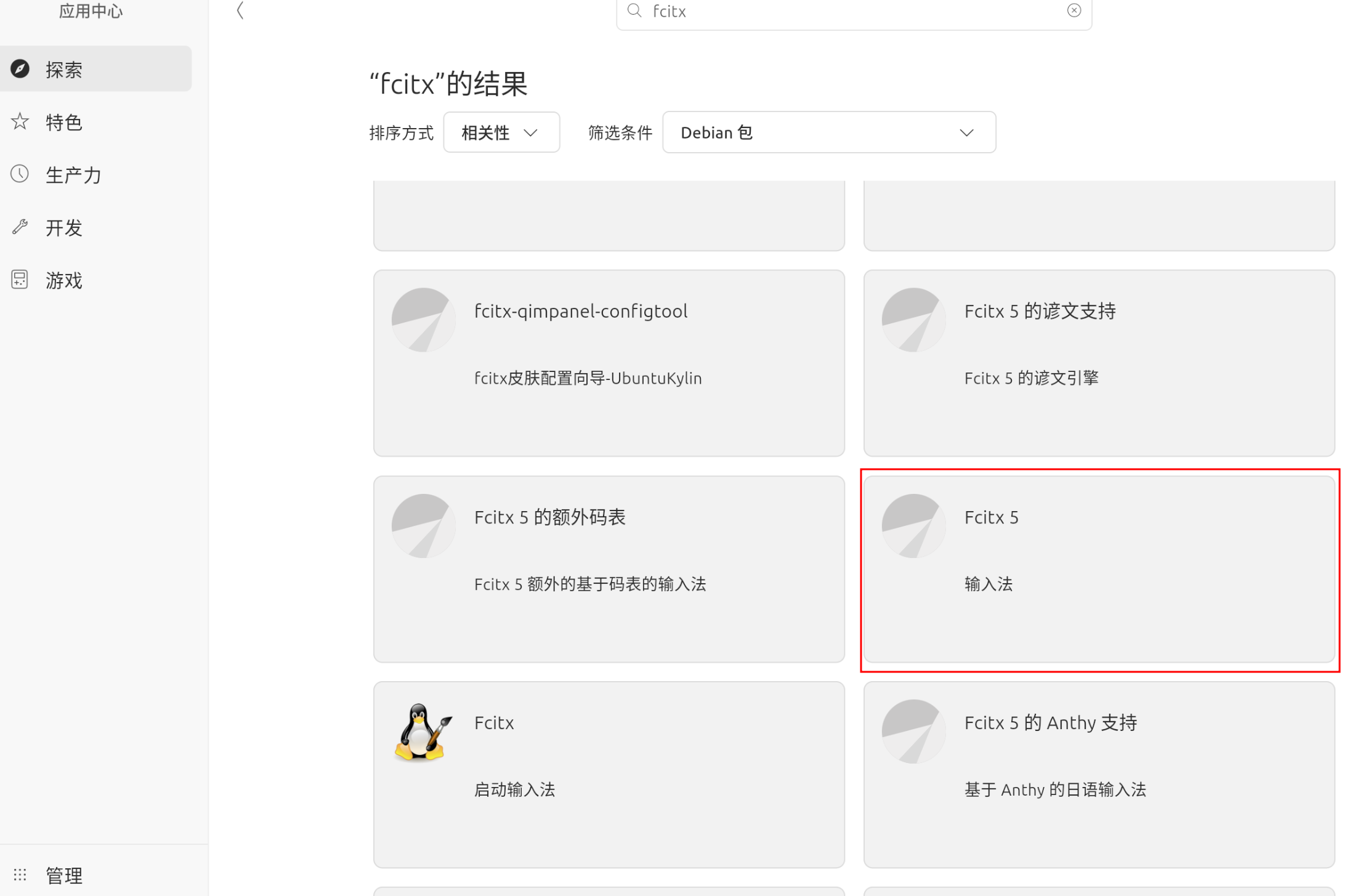
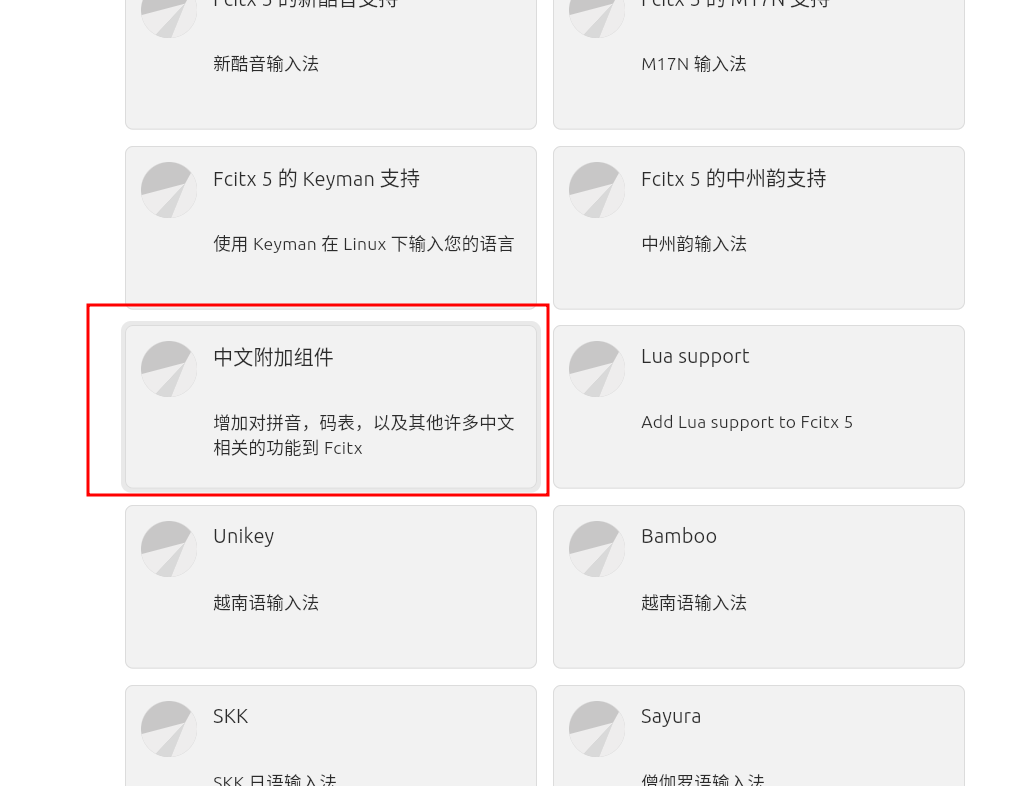
安装之后,还需要设置环境变量,在 ~/.profile 中末尾添加如下变量:
|
|
接着,我们来设置自动启动,输入法这个最好是在系统启动后自动启动比较方便:
在 应用中心 里搜索 GNOME Tweaks,然后安装这个Debian包
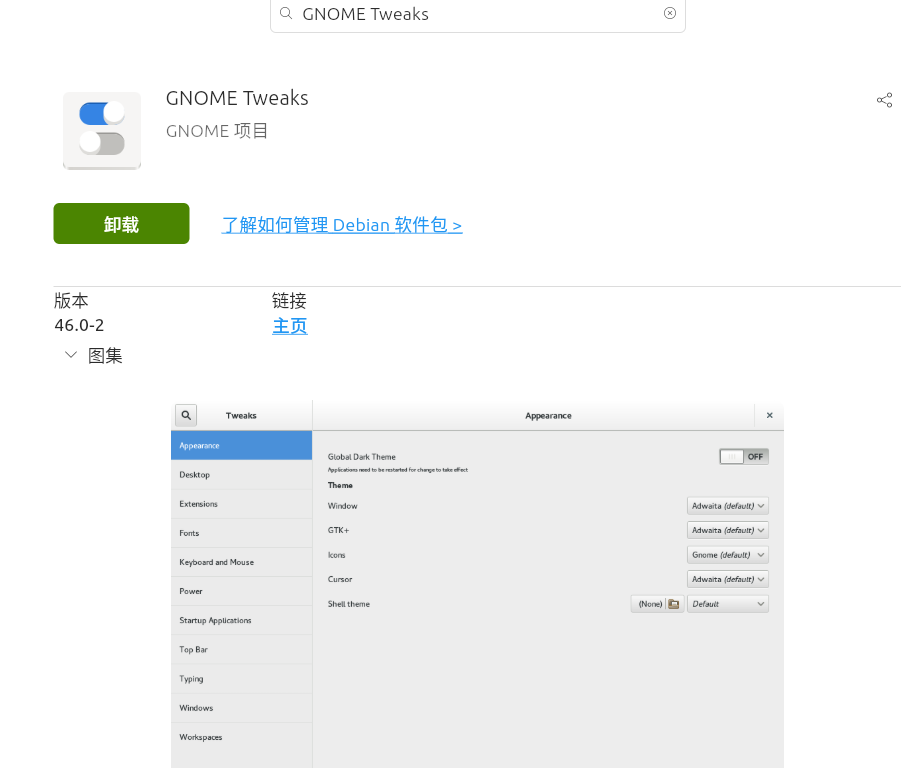
安装之后然后在 系统工具 里找到 优化 打开,就是GNOME Tweaks
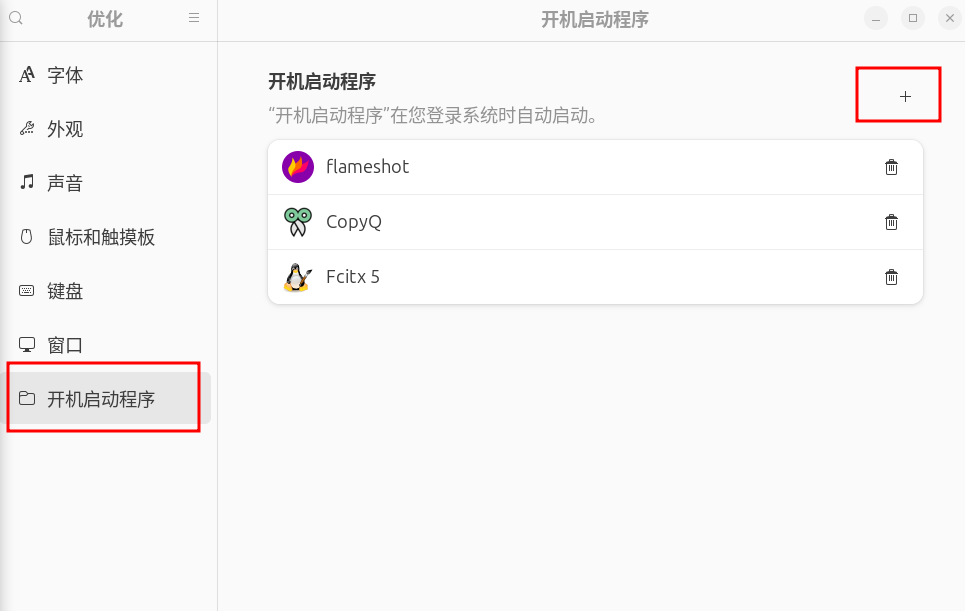
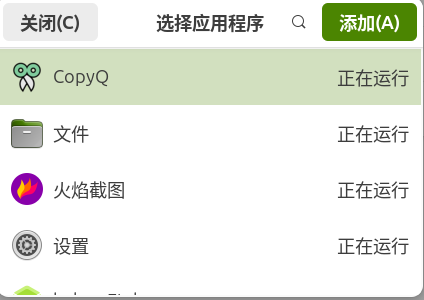
然后找到 fcitx5,然后点击 添加,这样就将输入法设置为开机启动了。
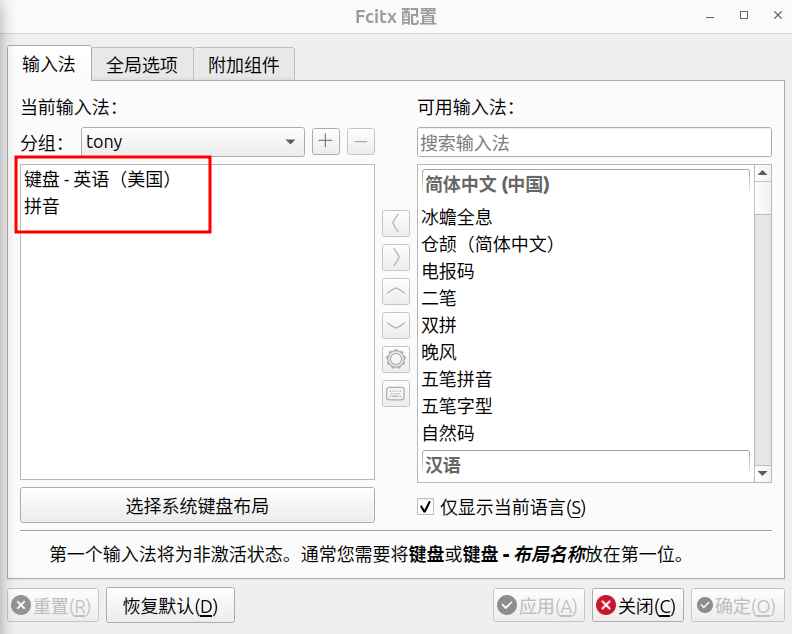
接下来,我们还需要配置下fcitx5让它使用起来更加顺手,我们在 系统工具 中打开 fcitx配置,配置成如下图中的顺序:
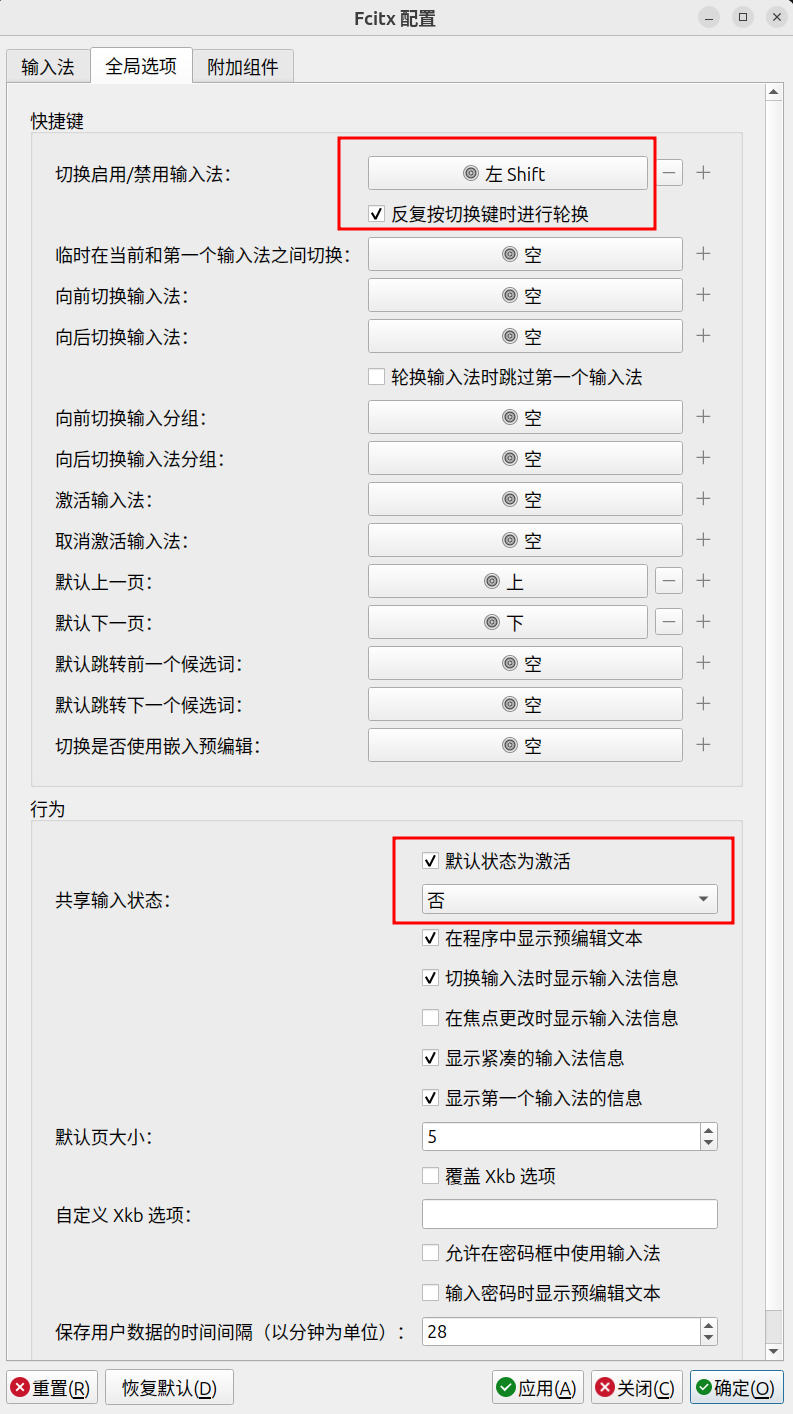
全局选项:按照截图中来配置,红框的项目需要重点配置,这个极为影响使用体验;完成后基本可以和Windows对齐了。
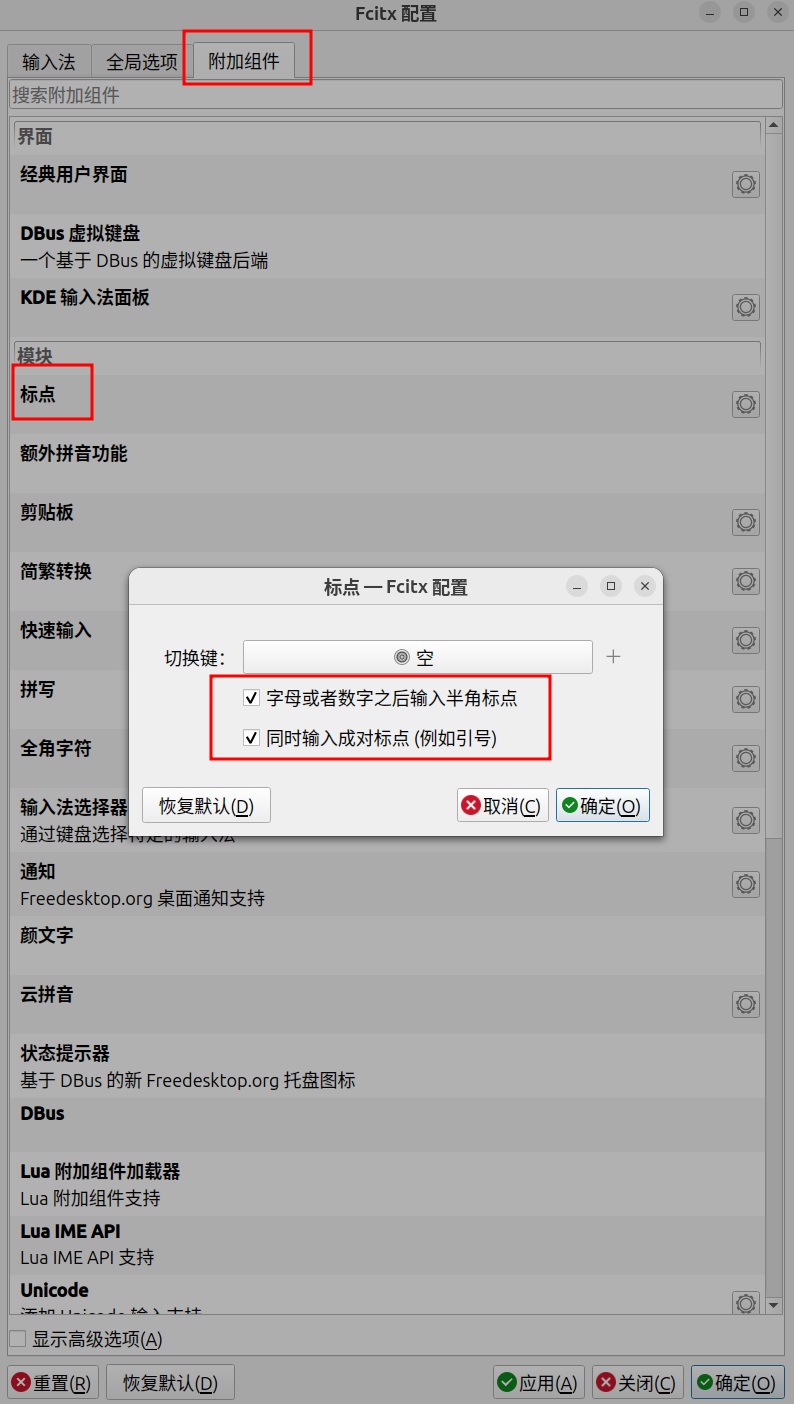
附加组件 也按照截图中进行配置,注意勾选的项目,并且取消了非必要的快捷键。
到目前位为止,fcitx5输入法的配置已经完成,使用基本可以将windows中使用习惯丝滑平移过来!
但fcitx5默认的候选框主题有点与系统风格不搭,所以接下来可以继续美化下主题显示:
继续在 应用中心 搜索 扩展管理器,安装后打开,在 浏览 中搜索 Input Method Panel并安装。
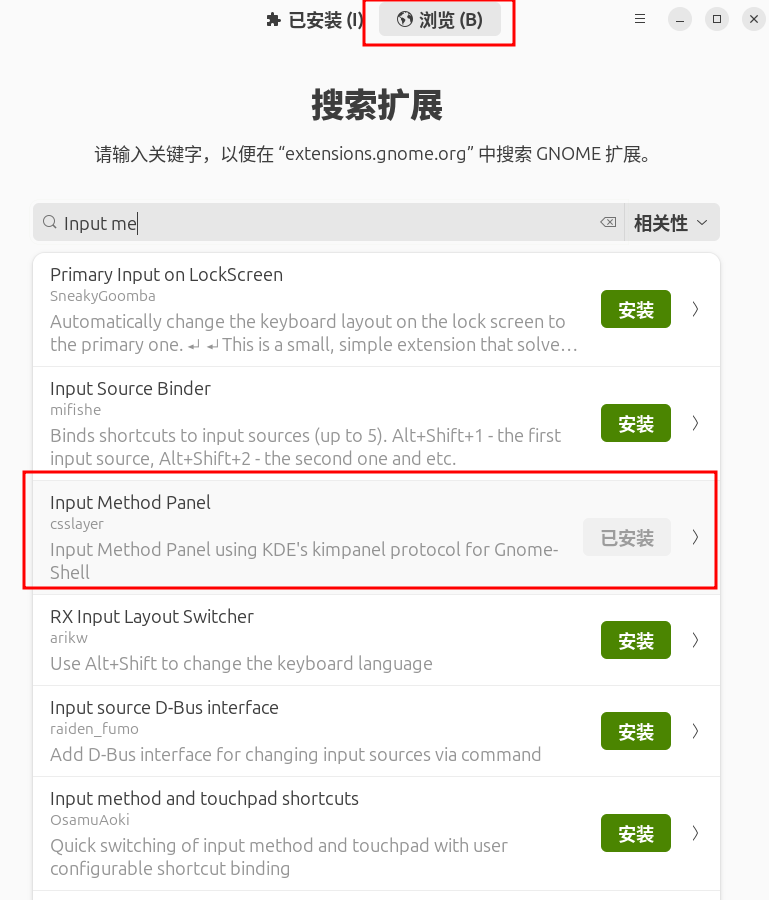
这个插件安装之后基本是立即生效,现在打开输入法,界面优化了,如果出现显示异常或者没有生效的问题,请注销后重新登陆即可解决。
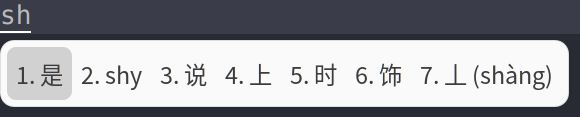
至此,中文输入法的所有配置都已完成,现在终于可以在Ubuntu中畅快的输入中文啦!