
Linux系统分区策略
 pr_zutto 收录于 AI-工作站 完全配置指南
本系列的AI-工作站的硬盘配置是SSD+HDD组合,合理分配和优化这些资源非常重要。
系统:Ubuntu-24.04
资源分配思路
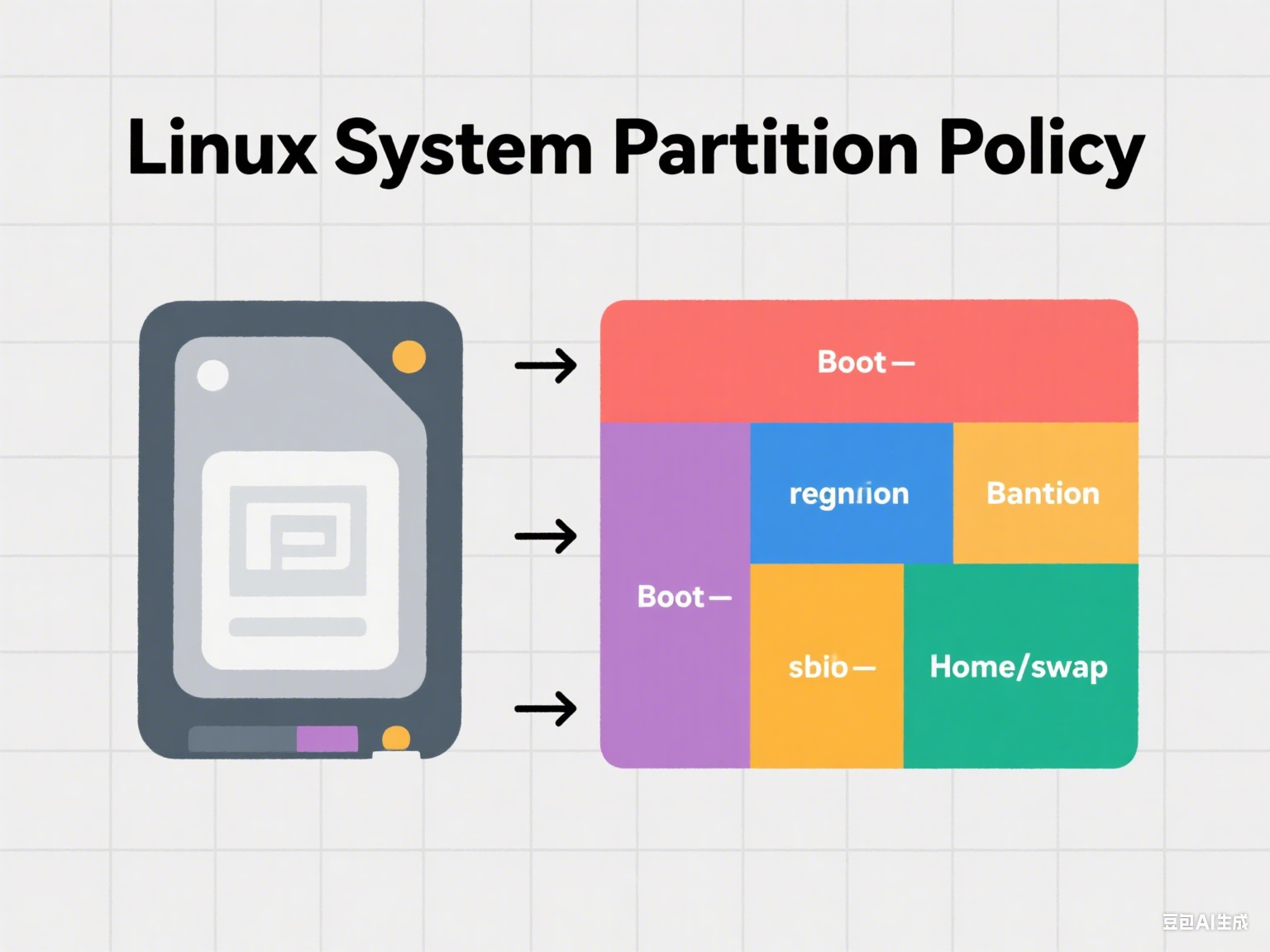
核心思想是:速度最快的 SSD 用于系统和常用应用,次快的 SSD 用于高性能数据或备份,HDD 用于大容量冷存储。
SSD 1 (已安装 Ubuntu 系统,1TB)
用途: 操作系统、应用程序、少量常用个人文件。
分配方案:
-
/ (根目录): 分配 100GB - 200GB。这将包含 Ubuntu 系统本身、所有安装的软件、以及一些系统缓存。这个大小足以应对大多数用户的需求,甚至安装大量软件也绰绰有余。
-
/home (用户主目录): 将 SSD 1 的剩余空间都分配给 /home。如果你想将一部分 /home 分区放在 HDD 上(比如仅将大媒体文件放在 HDD),则这里可以根据需求分配,但为了最大化个人文件访问速度,推荐将大部分个人常用文件放在这里。
-
SWAP (交换空间): 不推荐使用。
SSD 2 (空闲,1TB)
用途: 高性能工作负载、重要项目、虚拟机、游戏库、频繁访问的大型数据集、快速备份、或作为 SSD 1 的扩展高速存储。
分配方案:
- 单个分区,挂载到 /mnt/ssd2 或 /data/ssd_fast 等自定义目录。 格式化为 ext4 文件系统。
具体用途示例:
-
虚拟机镜像: 如果你运行多个虚拟机,将它们放在这里能获得最佳性能。
-
大型游戏库: 将 Steam 库或其他游戏安装到此驱动器。
-
视频编辑/图形设计工作区: 临时存放项目文件和渲染输出。
-
代码仓库/开发环境: 如果你的项目依赖大量文件I/O。
-
Dropbox/Nextcloud 等云同步文件夹: 如果你的云同步目录很大且需要快速访问。
-
缓存或临时目录: 某些应用程序的超大缓存,例如 Docker 镜像存储目录。
HDD (空闲,4TB)
用途: 大容量存储,不常用或对速度要求不高的数据,归档,媒体文件(电影、音乐)、长期备份。
分配方案:
- 单个分区,挂载到 /mnt/hdd_storage 或 /data/archive 等自定义目录。 格式化为 ext4 文件系统。
具体用途示例:
-
电影、电视剧、音乐库。
-
照片归档。
-
系统备份 (Timeshift 备份目标)。
-
不常用的旧项目文件。
-
软件安装包的归档。
安装过程指导
从头开始规划的效果是最好的,不用担心和处理复杂的修改分区和数据迁移的操作,推荐。
- 备份所有重要数据! 两次强调!
- 创建 Ubuntu 安装 U 盘。
- 从 U 盘启动,选择 “Something else” (其他选项) 进行手动分区。
分区步骤示例:
-
SSD 1 (1TB):
-
EFI System Partition (ESP): 512MB,FAT32,挂载点 /boot/efi 。
-
/ (根目录): 100GB - 200GB,ext4,挂载点 / 。
-
/home (用户主目录): 剩余空间 (约 800GB - 900GB),ext4,挂载点 /home 。
-
-
SSD 2 (1TB):
- /mnt/ssd2_data (自定义目录): 整个 1TB,ext4,挂载点 /mnt/ssd2_data (你也可以选择 /data 或其他你喜欢的名字)。
-
HDD (4TB):
- /mnt/hdd_archive (自定义目录): 整个 4TB,ext4,挂载点 /mnt/hdd_archive (你也可以选择 /data_archive 或 /media/storage 等)。
根目录 / 预留空间建议
在 Ubuntu 重装方案中,/ 根目录预留多少空间是一个常见的问题。这个目录包含了操作系统核心文件、大多数已安装的应用程序以及各种系统配置和临时文件。
对于你拥有两个 1TB SSD 和一个 4TB HDD 的情况,/ 根目录的合理预留空间建议是:
-
推荐范围: 80GB - 150GB
-
这个范围对于大多数用户来说是绰绰有余的。
-
80GB: 对于安装标准 Ubuntu 系统和一些常用软件(如浏览器、办公套件、邮件客户端、一些开发工具)来说,80GB 已经非常宽裕。你会剩下大量空间来应对未来的软件安装和系统更新。
-
100GB - 150GB: 如果你是一个软件爱好者,喜欢尝试各种工具、游戏,或者进行大量开发工作(例如安装Docker、多个IDE、虚拟机软件本身),那么这个范围会让你更安心,有足够的增长空间。
-
-
为什么不建议更大?
-
浪费空间: 考虑到你的第一个 SSD 有 1TB,如果你给 / 分配 300GB 甚至 500GB,那么这部分空间很可能永远都用不完。
-
管理不便: 预留过大的 / 空间,可能会导致 /home 或其他数据分区(比如你计划在第二个 SSD 上创建的数据分区)的空间被挤压,或者无法进行更精细的分配。
-
-
为什么不建议太小?
-
未来扩展困难: 虽然 Linux 文件系统允许调整分区大小,但缩小或扩展根分区通常比较麻烦,最好在安装时就预留足够空间。
-
更新问题: 系统更新,特别是内核更新,会占用一些空间。如果 / 太小,可能会导致更新失败。
-
应用安装受限: 某些大型应用程序会默认安装到 /opt 或 /usr/local 下,这些都属于根目录。
-
针对 Workstation 的具体配置
实际分区如下:
-
/ 根目录:100GB
- 这个大小能确保系统核心和所有可能安装的软件(CUDA系列)都有充足的空间。
-
/home 用户主目录:将 SSD 1 的剩余空间全部给它
- 例如,如果 / 是 100GB,那么 /home 将有大约 800GB 左右的可用空间(考虑到文件系统开销)。这个空间对于存放常用文档、项目文件、大部分照片都是非常理想的。
这样分配的好处是:
-
性能最大化: 操作系统、应用程序和你的日常使用文件都在最快的 SSD 上。
-
管理简洁: 无需担心哪些文件该放在哪个 SSD 的哪个分区,大部分文件都集中管理。
-
利用率高: 1TB 的 SSD 得到了充分利用。
至于第二个 1TB 的 SSD,它将专门作为高速数据盘,可以用于虚拟机、大型游戏库、视频编辑项目等,而 4TB 的 HDD 则用于海量冷存储和备份。
这就是我们的系统分区推荐策略啦!